



Backups sind wie AppleCare fürs iPhone: Man hofft, sie nie zu brauchen, doch im Ernstfall ist man sehr froh, sie zu haben. Und wie eine Versicherung vor einem Heimwerkerprojekt ist es eine sehr gute Idee, deinen Mac zu sichern, bevor du mit dem digitalen Frühjahrsputz beginnst.
Was dir wichtig ist, solltest du sichern. Das kann ein angefangenes Buch sein, Familienfotos, Videos, GarageBand-Projekte, dein Hochzeitsvideo oder etwas ganz anderes. Alles, was digital gespeichert ist, ist gefährdet: Festplatten können ausfallen, Apps abstürzen und dabei wichtige Dokumente beschädigen. Und wenn du deinen Mac unterwegs nutzt, besteht zusätzlich das Risiko von Schäden, Verlust oder Diebstahl. Ohne Backup kann das bedeuten, dass Dinge verloren gehen, die sich nicht einfach neu kaufen lassen.
Es gibt viele Möglichkeiten, deinen Mac zu sichern – von Apples eigener Time Machine bis hin zu Drittanbieter-Apps und -Diensten, die deine Daten verschlüsselt in der Cloud speichern. Die einfachste Lösung ist Time Machine mit einer externen Festplatte – das ist auch unsere bevorzugte Option – oder alternativ mit einem Netzlaufwerk.
Aber ich nutze doch iCloud?
iCloud (wie auch andere Dienste wie Google Drive oder OneDrive) ist kein Backup, sondern ein Synchronisations- und Freigabedienst. Wird eine Datei beschädigt, kann sich dieser Fehler auf alle deine Geräte übertragen. Zwar hilft der Ordner „Zuletzt gelöscht“ bei Fotos und Videos, versehentliches Löschen abzufangen, dennoch empfehlen wir, zusätzlich eine separate Backup-App oder einen entsprechenden Dienst für Fotos, Videos und Dokumente zu nutzen.
Die effizientesten Backups sind inkrementell. Das bedeutet: Zunächst wird ein vollständiges Backup erstellt, danach werden nur noch neue oder geänderte Daten gesichert. Genau so arbeitet Apples Time Machine – andernfalls müsste dein gesamter Mac regelmäßig komplett gesichert werden. Zum Vergleich: Der Mac, auf dem dieser Artikel entstanden ist, belegt über 700 Gigabyte Speicher. Stell dir vor, wie groß das Laufwerk für mehrere vollständige Backups sein müsste.
Bevor du dich für eine Backup-Strategie und passende Speicherlösungen entscheidest, solltest du zunächst klären, was genau du sichern möchtest und wie viel Speicherplatz dafür nötig ist. In den Systemeinstellungen unter „Allgemein“ > „Speicher“ siehst du, was auf deinem Mac wie viel Platz belegt. Unsere Fotos-Mediathek umfasst derzeit zum Beispiel 343,19 Gigabyte – und wächst täglich weiter.
Wenn du dich für eine externe Festplatte entscheidest, solltest du diese ausschließlich für Backups nutzen und nicht zusätzlich für andere Daten. Außerdem empfiehlt es sich, ein Laufwerk zu wählen, das mindestens doppelt so viel Speicher bietet wie deine aktuellen Daten, damit ausreichend Platz für viele inkrementelle Backups bleibt.
1. Regelmäßig sichern
Je häufiger, desto besser. Für Arbeitsrechner empfehlen sich stündliche Backups, bei privaten Macs reicht auch seltener.
2. Backup vom Backup erstellen
Plane für den Ernstfall: Was passiert, wenn auch dein Backup beschädigt wird? Deshalb speichern Time Machine und andere Lösungen mehrere Versionen, sodass du auf ältere Stände zurückgreifen kannst.
3. Externe Sicherung bedenken
Backups an einem anderen physischen Ort schützen vor Verlust durch Schäden wie Feuer oder Wasser und Diebstahl am ursprünglichen Standort.
4. Online sichern
Cloud-Backups sind ideal für externe Sicherungen. Deine Daten liegen sicher entfernt, bleiben aber jederzeit abrufbar.
5. Alle Geräte berücksichtigen
Wenn du deinen iCloud-Speicher über die knappen kostenlosen 5 GB hinaus erweitert hast, kannst du dein iPhone und iPad automatisch dort sichern.
6. 3-2-1-Regel anwenden
Als allgemeines Backup-Prinzip empfiehlt die 3-2-1-Regel, drei Kopien aller wichtigen Daten vorzuhalten: zwei davon auf unterschiedlichen Speichermedien und eine weitere als Backup online oder an einem externen Standort.
Was du benötigst
Alles, was du für ein Backup deines Mac brauchst, ist eine passende Software und Speicherplatz außerhalb deines Geräts – etwa eine externe Festplatte, ein Netzlaufwerk oder ein Online-Backup-Dienst, je nach Bedarf und Budget. Verzichte möglichst auf manuelle Backups. Zwar kannst du Dateien im Finder auf ein externes Laufwerk kopieren, doch das ist zeitaufwendig und wird leicht vergessen. Deutlich zuverlässiger ist es, Time Machine oder eine andere Backup-App die Sicherung automatisch in festgelegten Intervallen erledigen zu lassen.
Do: Externe SSDs mit USB-C gehören zu den schnellsten und komfortabelsten Speicherlösungen für Backups.
Don’t: Verwende keine USB-Sticks oder Speicherkarten. Sie sind klein und nicht für die Datensicherung ausgelegt.
Do: Klassische Festplatten bieten das beste Verhältnis aus Speicherplatz und Preis für Backups – sind aber langsam.
Don’t: Externe Speicher können gestohlen oder beschädigt werden – plane Online- oder externe Backups ein.
Der Schlüssel zu guten Backups ist, dass du dich nicht ständig darum kümmern musst. Sie laufen im Hintergrund und schützen deinen Mac, während du dich anderen Dingen widmest. Alle hier vorgestellten Lösungen erfüllen genau diesen Zweck – ob schnelle SSDs, große Festplatten, flexible Netzwerkspeicher oder automatische Online-Backup-Dienste. Wie du siehst, lässt sich dieses Plus an Sicherheit ganz ohne große Kosten realisieren.
WD My Passport Ultra für Mac

Preis: 100 Euro (2 TB)
Web: westerndigital.com
Die My Passport bietet mehr Speicher für weniger Geld als vergleichbare SSDs. Zwar ist sie nicht so schnell, doch für Backups ist das meist unerheblich – schließlich willst du keine Spiele darauf laufen lassen.
SanDisk Extreme Portable SSD

Preis: 250 Euro (1 TB)
Web: sandisk.com
Die robuste SSD von SanDisk ist speziell für den mobilen Einsatz konzipiert und hält Stößen stand. Sie bietet Schutz vor Stürzen sowie Wasser und Staub und verfügt über eine Hardware-Verschlüsselung, damit deine Backups sicher bleiben.
Samsung Portable SSD T9

Preis: 400 Euro (2 TB)
Web: samsung.com
Wir setzen seit Jahren auf die ultrakompakten SSDs von Samsung. Sie haben sich als äußerst zuverlässig erwiesen. Allerdings reagieren sie empfindlich auf USB-C-Kabel – verwende daher am besten die mitgelieferten oder hochwertige Alternativen.
WD Elements Desktop HDD

Preis: ab 170 Euro (4 TB)
Web: westerndigital.com
Mit Kapazitäten bis 26 TB zu fairen Preisen und einer USB 3.2 Gen 1 Schnittstelle ist dies eine gute Wahl für Power-User und Netzwerke. Für den Einsatz am Mac musst du das Laufwerk allerdings neu formatieren.
Ugreen NASync DH2300

Preis: 200 Euro
Web: nas-de.ugreen.com
Dieses preiswerte NAS eignet sich nicht nur für Backups, sondern auch zum Teilen von Fotos und Medien sowie zur Wiedergabe auf dem Fernseher. Setze einfach die Festplatten deiner Wahl in die beiden SATA-Einschübe ein.
Backblaze Personal Backup
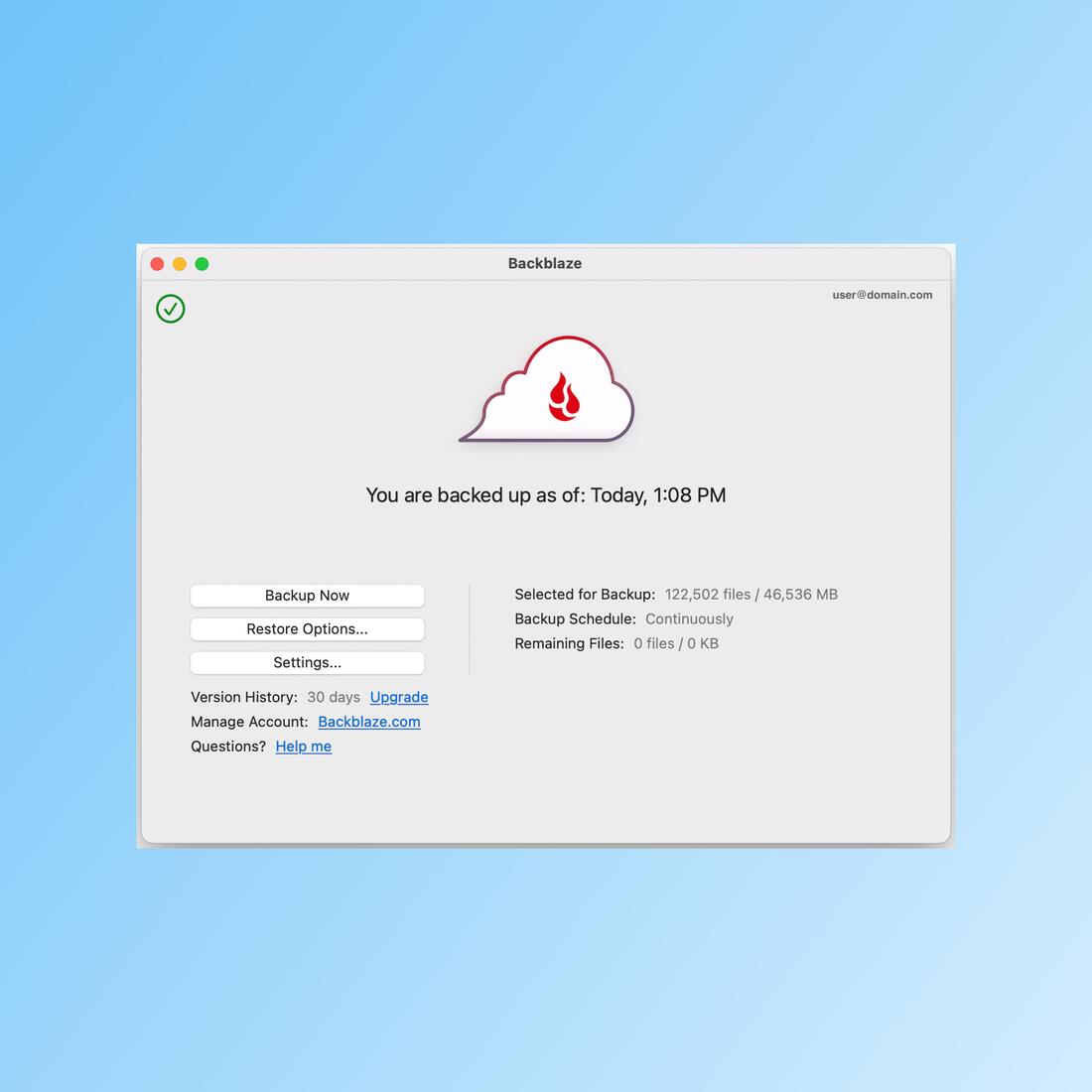
Preis: etwa 86 Euro/Jahr
Web: backblaze.com
Backblaze sichert deine Daten zuverlässig auf eigenen Servern. Bei langsamer Internetverbindung sendet dir der Anbieter dein Backup auf einer USB-Festplatte zu – und erstattet die Kosten, wenn du diese rechtzeitig zurückschickst.
iDrive

Preis: etwa 86 Euro/Jahr
Web: idrive.com
Mit 5 TB Speicherplatz für Backups und zusätzlichem Online-Speicher ist iDrive eine gute Lösung für mehrere Geräte. Auch hier kannst du dir dein Backup für eine schnelle Wiederherstellung auf einem physischen Datenträger zusenden lassen.
Power für den Mac
Dieser Artikel ist Teil unserer Artikel-Serie „Mac-Detox“. Hier findest du alle Artikel unserer Reihe:
- Neue Power für den Mac!
- Backup anlegen – aber wie?
- Sichere deinen Mac
- Ballast entfernen
- Fotos, Musik und TV aufräumen
- Schaffe mehr Platz

Wenn jemand bei der Mac Life Ordnung ins Chaos bringt, dann ist es Sven T. Möller – und das gleich in doppelter Hinsicht. Als Layouter gibt er jeder Ausgabe ihre unverwechselbare Gestalt, als Redakteur sorgt er dafür, dass Apple-Themen mit der nötigen Tiefe behandelt werden. Sven ist seit Mitte der 2000er Jahre an Bord und damit eines der echten Urgesteine des Teams. Smarthome beschäftigt ihn als Eigenheimbesitzer mit besonderer Ernsthaftigkeit – und gelegentlich auch Frustration. Außerdem ist er mit Leidenschaft Musikhörer, wobei „hören“ bei Sven gerne auch als „beschallen“ interpretiert werden darf: Tests etwa für Bluetooth-Lautsprecher verantwortet er, frei nach dem Motto „je größer und lauter, desto besser“. Sven ist Mitbegründer und Co-Host des Apple-Podcasts Schleifenquadrat.
→ Weitere Artikel von Sven T. Möller
→ Schleifenquadrat-Podcast
